คุณยังไม่ได้ล็อกอิน หลังจากล็อกอินจะได้รับประสบการณ์ที่ดีขึ้น
*กรุณาภายใน{{receiveCouponInfo.expire_at}}ใช้ก่อน*
คุณยังไม่ได้ล็อกอิน หลังจากล็อกอินจะได้รับประสบการณ์ที่ดีขึ้น




กฎกิจกรรม
1、เวลากิจกรรม:{{ info.groupon.start_at }} ~ {{ info.groupon.end_at }}。
1、เวลากิจกรรม:直至售完。
2、อายุการรวมกลุ่ม:{{ info.groupon.expire_days * 24 }}ชั่วโมง。
3、จำนวนคนในกลุ่ม:{{ info.groupon.need_count }}คน。
ข้อควรรู้การรวมกลุ่ม
1、ขั้นตอนการรวมกลุ่ม: เข้าร่วม/เริ่มกลุ่มซื้อและจ่ายเงินสำเร็จ - ภายในระยะเวลา จำนวนคนในกลุ่มครบตามที่กำหนด - รวมกลุ่มสำเร็จ!
2、หากไม่สามารถรวมคนตามจำนวนที่กำหนดภายในระยะเวลา การรวมกลุ่มจะล้มเหลว เงินที่จ่ายไปจะถูกคืน
3、จำนวนคนและระยะเวลากิจกรรมการรวมกลุ่มอาจแตกต่างกันในสินค้า โปรดดูกฎกิจกรรม
ปากกาที่ยอดเยี่ยม / WonderPen
Miracle Pen เป็นซอฟต์แวร์การเขียนมืออาชีพที่อุทิศตนเพื่อให้นักเขียนมีประสบการณ์การเขียนที่เน้นและราบรื่น
WonderPen สามารถดาวน์โหลดและใช้งานได้ฟรีอัปเกรดเป็นเวอร์ชั่น Pro เพื่อปลดล็อกคุณสมบัติขั้นสูงเพิ่มเติมอัปเกรดเป็นเวอร์ชั่น Pro + เพื่อรับการสนับสนุนบริการคลาวด์มากขึ้น
ปลดล็อคคุณสมบัติขั้นสูงต่าง ๆ เหมาะสำหรับสถานการณ์การเขียนในท้องถิ่นหรือโหมดสแตนด์อโลน
เพิ่มขีดความสามารถบนคลาวด์และวงเงินในการเขียนด้วยอุปกรณ์หลายอุปกรณ์
สำหรับรายละเอียดเพิ่มเติมกรุณาเยี่ยมชมเว็บไซต์อย่างเป็นทางการเพื่อตรวจสอบ:https://www.tominlab.com/wonderpen/pricing
ปล่อยให้ Vensi กว้างใหญ่เบ่งบานเหมือนดอกไม้
ลักษณะการทำงาน
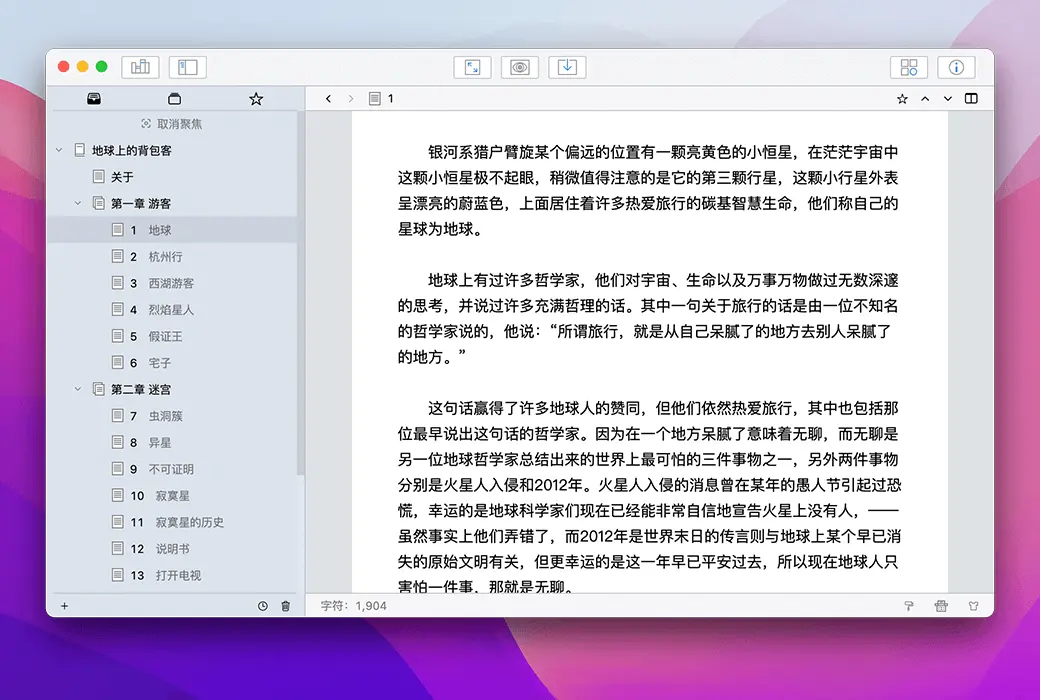
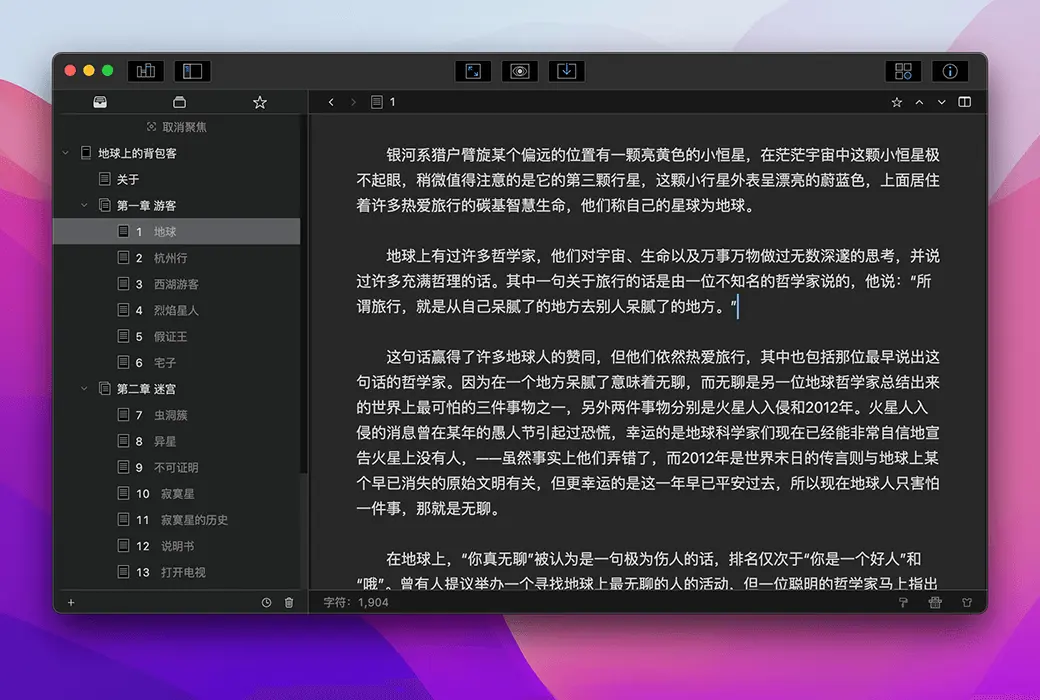
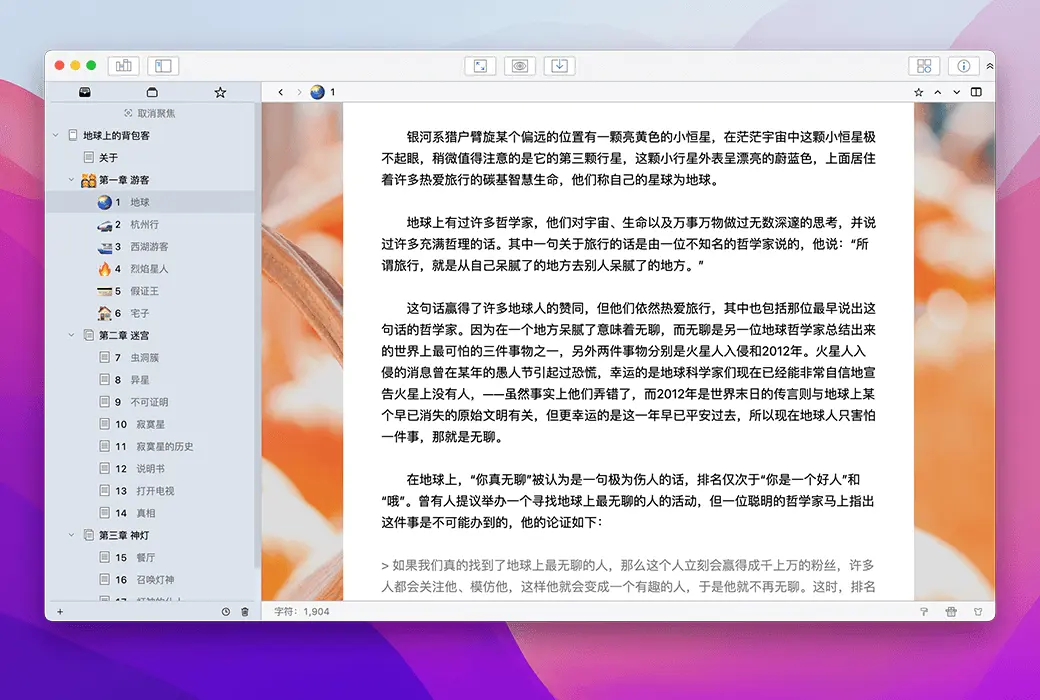
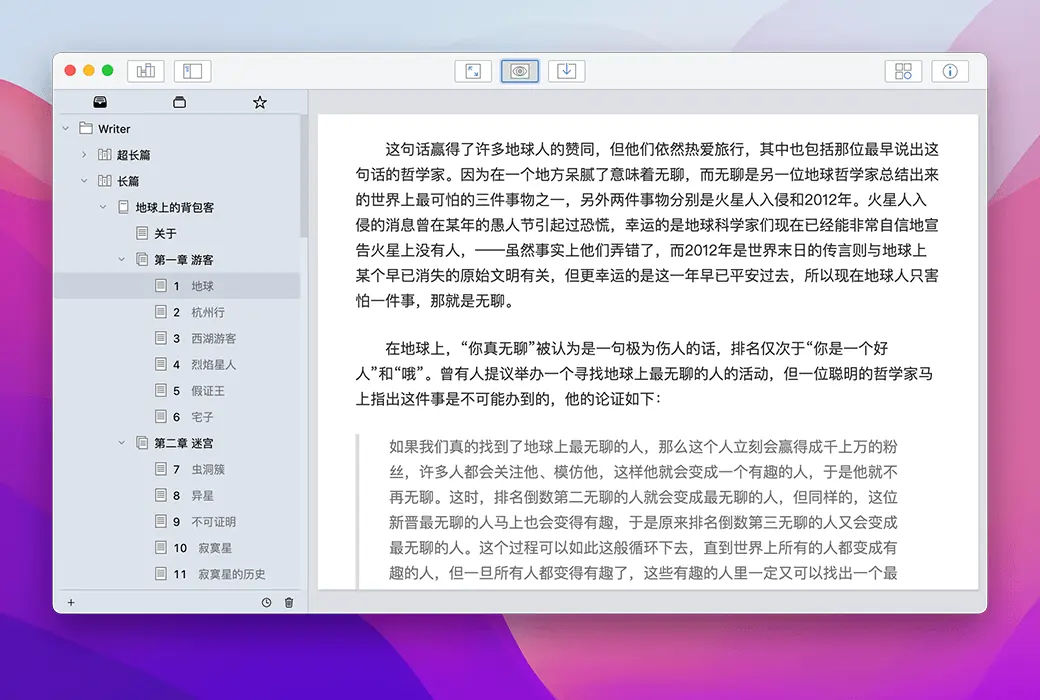
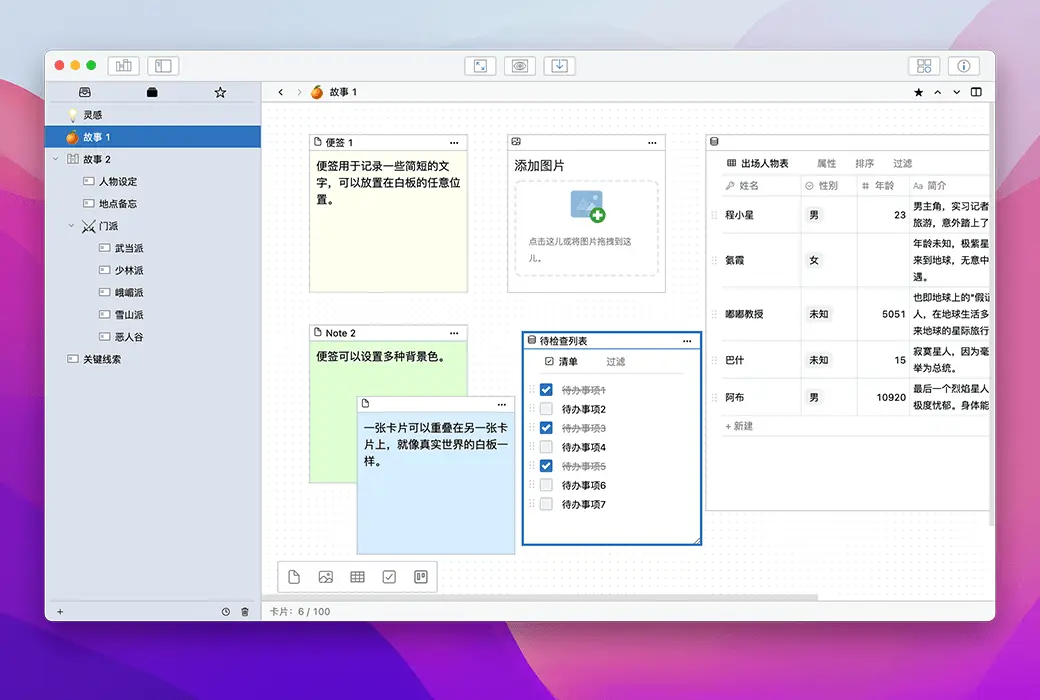
「ปากกาวิเศษ」ใช้แคตตาล็อกคล้ายต้นไม้เพื่อจัดระเบียบเอกสารจึงเหมาะสำหรับการเขียนยาว คุณสามารถทำงานจากบนลงล่างหรือจัดระเบียบโครงร่างการเขียนที่แคตตาล็อกก่อนแล้วจึงสมบูรณ์แบบทีละรายการ
ไดเรกทอรีสามารถปรับการเยื้องได้สะดวกมากหรือลากเพื่อเรียงลำดับ
ในระหว่างการเขียนคุณอาจต้องเพิ่มหมายเหตุบางอย่าง แต่ไม่ต้องการแสดงหมายเหตุเหล่านี้ในเอกสารที่ส่งออกสุดท้าย ในเวลานี้ข้อมูลหมายเหตุเหล่านี้สามารถวางไว้ในคอลัมน์หมายเหตุด้านขวา
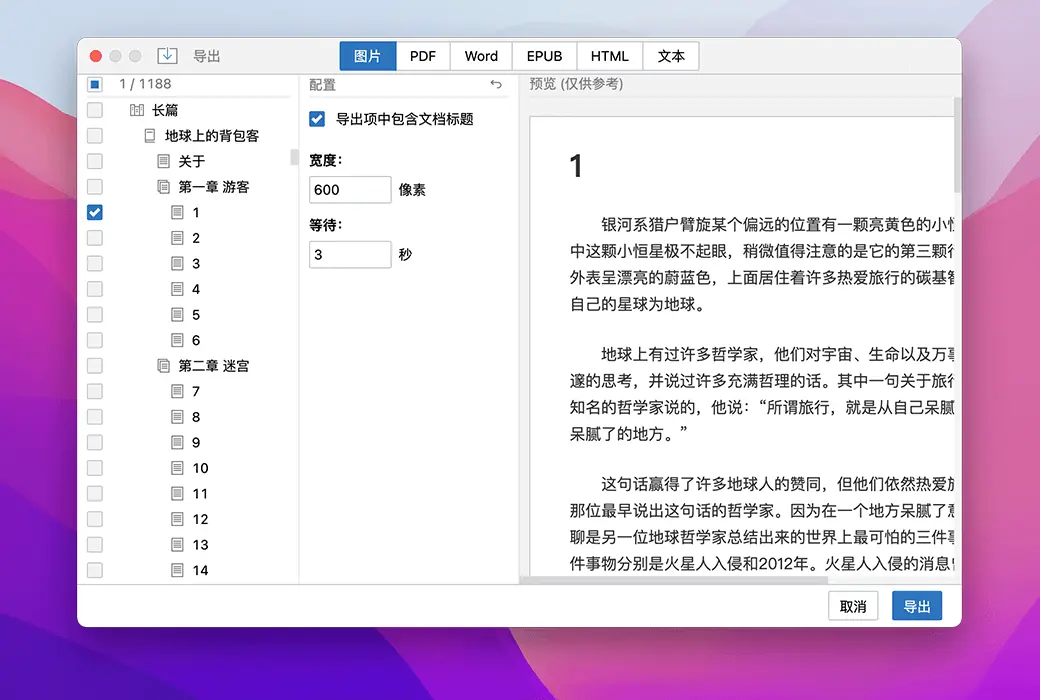
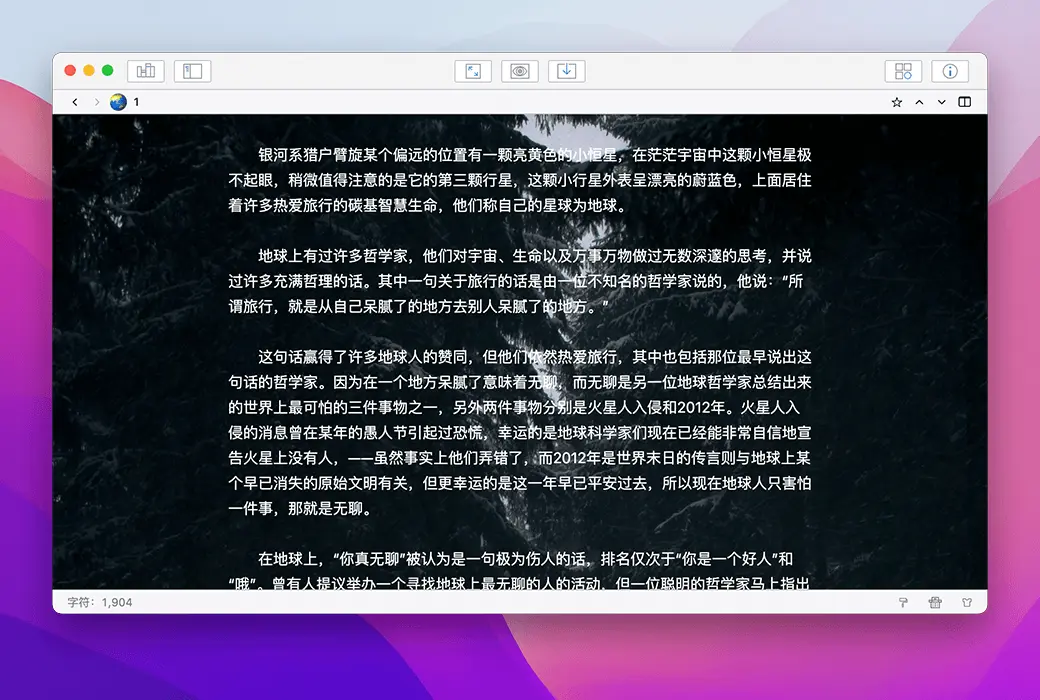
「ปากกาวิเศษ」รองรับการส่งออกได้หลายรูปแบบ เช่น รูปภาพ (PNG), PDF, Word, Text, Webpage เป็นต้น
เมื่อส่งออกคุณสามารถเลือกที่จะส่งออกเฉพาะโหนดที่เลือกไว้ในปัจจุบันหรือมีโหนดย่อย
เว็บไซต์อย่างเป็นทางการ:https://www.tominlab.com/wonderpen
ศูนย์ดาวน์โหลด:https://wonderpen.apsgo.cn
ดาวน์โหลดสแตนด์บาย:N/A
เวลาจัดส่ง:จัดส่งอัตโนมัติ 24 ชั่วโมง
แพลตฟอร์มการทำงาน:Windows、macOS、Linux、iOS、Android
อินเตอร์เฟซภาษา:รองรับการแสดงผลอินเตอร์เฟซภาษาจีนหลายภาษาเป็นตัวเลือก
คำแนะนำการอัปเดต:สมาชิก Pro, อัปเดตถาวร, สมาชิก Pro+, อัปเดตและใช้งานในช่วงระยะเวลาการสมัครสมาชิก
ทดลองใช้ก่อนซื้อ:ทดลองใช้ฟรี 30 วันก่อนซื้อ
วิธีรับสินค้า:หลังจากการซื้อข้อมูลการเปิดใช้งานจะถูกส่งในรูปแบบของจดหมายไปยังกล่องจดหมายเมื่อสั่งซื้อในขณะที่มีอยู่ในศูนย์ส่วนบุคคลและรหัสการเปิดใช้งานผลิตภัณฑ์ที่สอดคล้องกันสามารถดูได้ในคำสั่งซื้อของฉัน
จำนวนอุปกรณ์:การอนุญาตเป็นผู้ใช้อุปกรณ์ของผู้ใช้เองสามารถเปิดใช้งานการใช้งานได้ (ไม่สามารถแชร์ให้ผู้ใช้รายอื่นได้)
เปลี่ยนคอมพิวเตอร์:คอมพิวเตอร์เดิมยกเลิกการติดตั้งป้องกันการเปิดใช้งานคอมพิวเตอร์ใหม่เปิดใช้งาน
เปิดใช้งานบูต:https://www.tominlab.com/redeem
คำแนะนำพิเศษ:เพื่อเพิ่มเติม

เจรจาความร่วมมือ

ตัดบท
หากหนึ่งในเอกสารของคุณมีความยาวและต้องการที่จะตัดออกเป็นสองเอกสารก็สามารถตัดบทได้
การดำเนินการตัด
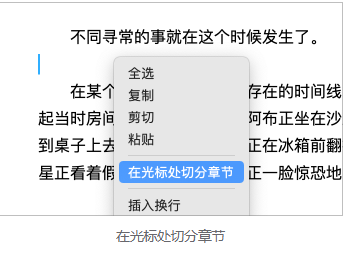
หากต้องการตัดบทความเพียงคลิกขวาที่ตัวแก้ไขและเลือก [ตัดบทที่เคอร์เซอร์] ดังภาพด้านล่าง:
นอกจากนี้คุณยังสามารถตรวจสอบข้อความและคลิกขวาอีกครั้งในเวลานี้คุณสามารถ [ตัดบทและตรวจสอบเนื้อหาเป็นชื่อ] ดังภาพด้านล่าง:
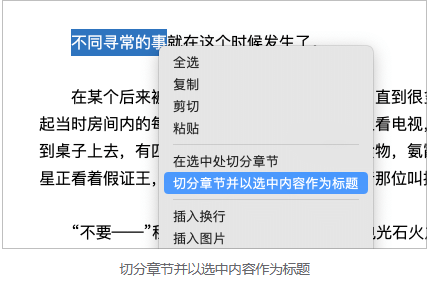
เมื่อตัดบทเอกสารจะถูกแบ่งออกเป็นสองส่วนจากเคอร์เซอร์ (หรือที่ตรวจสอบจุดเริ่มต้นของเนื้อหา) ส่วนก่อนหน้านี้ยังคงอยู่ในบทเดิมและส่วนหลัง (รวมถึงส่วนที่เลือก) จะถูกใช้เป็นเนื้อหาของบทใหม่ในขณะที่หัวข้อของบทใหม่จะเป็นเนื้อหาของส่วนที่เลือก
ตำแหน่งเคอร์เซอร์
เมื่อตัดบทความ บางครั้งคุณอาจจําเป็นต้องรู้ตําแหน่งของเคอร์เซอร์ เช่น ข้างหน้าเคอร์เซอร์มีกี่คํา บทความทั้งหมดมีกี่คํา สะดวกในการควบคุมพื้นที่ของบทใหม่เมื่อตัด ในเวลานี้ฟังก์ชั่นการแสดงตําแหน่งเคอร์เซอร์จะมีประโยชน์มากขึ้น
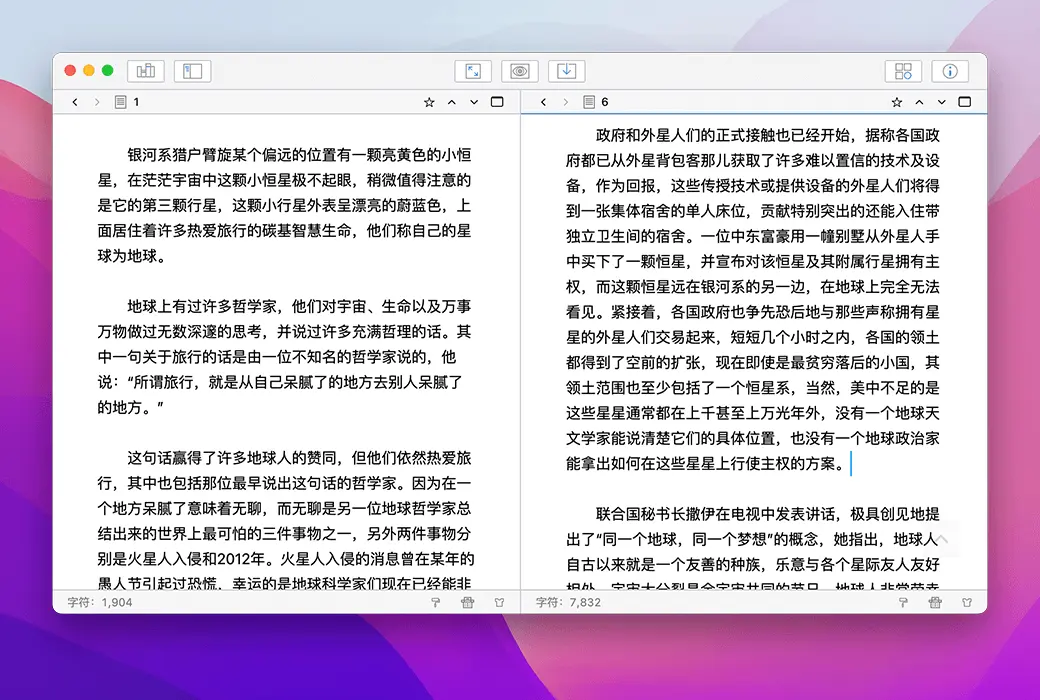
ตำแหน่งเคอร์เซอร์จะถูกซ่อนไว้โดยค่าเริ่มต้นและสามารถเปิดได้ในแผงสถิติจำนวนคำที่อยู่ด้านล่างซ้ายของตัวแก้ไขดังภาพด้านล่าง
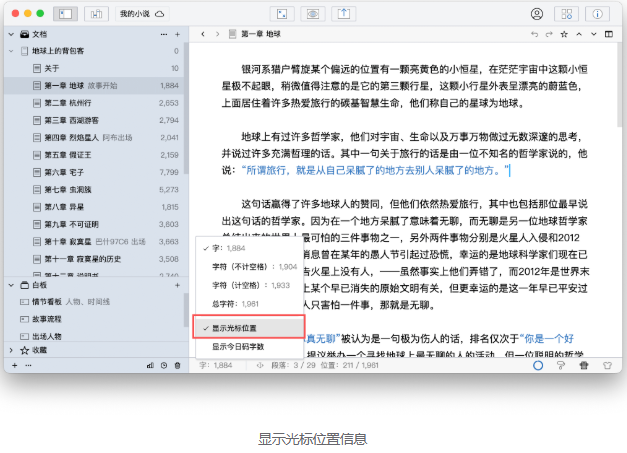
เมื่อเปิดข้อมูลตำแหน่งเคอร์เซอร์แสดง, ที่คล้ายกัน & nbsp สามารถดูได้ในส่วนของแถบสถานะบรรณาธิการ; ย่อหน้า: 5 / 29 ตำแหน่ง: 462 / 1963 & nbsp; ข้อมูลของ ที่ย่อหน้าหมายถึงหมายเลขลำดับย่อหน้า / จำนวนย่อหน้าทั้งหมดที่เคอร์เซอร์ปัจจุบันตั้งอยู่ซึ่งประกอบด้วยย่อหน้าที่ว่างเปล่า (บรรทัดที่ว่างเปล่า); ตำแหน่ง หมายถึงตำแหน่ง / จำนวนอักขระทั้งหมดที่เคอร์เซอร์อยู่
การรวมบท
นอกจากนี้คุณยังสามารถรวมสองหรือมากกว่าบทเป็นหนึ่งบทตามที่คุณต้องการ
หากต้องการรวมบทเพียงในต้นไม้ไดเรกทอรีในคอลัมน์ด้านซ้ายตรวจสอบบทที่คุณต้องการรวมและคลิกขวาเลือก [รวมเอกสาร] ดังภาพด้านล่าง:
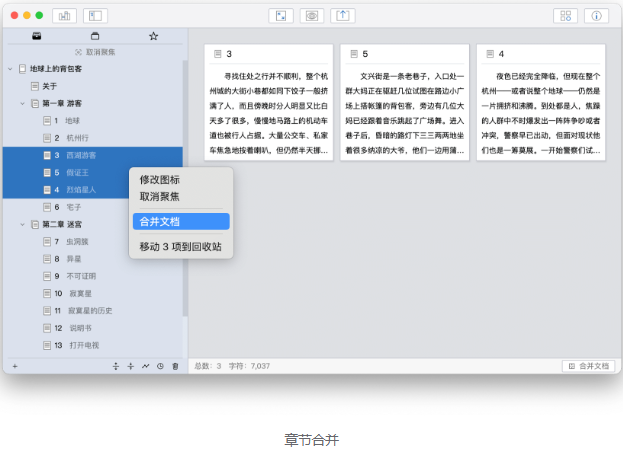
การรวมเอกสารจะดำเนินการต่อไปนี้:
ตามค่าเริ่มต้นเมื่อบทถูกรวมเข้าด้วยกันจะมีการเพิ่มตัวแบ่งบรรทัดสองตัวระหว่างบทก่อนและหลังเพื่อให้การแสดงผลชัดเจนยิ่งขึ้น คุณสามารถตั้งค่าจำนวนการตัดบรรทัดที่คุณต้องการในการตั้งค่าตัวเลือกดังภาพด้านล่าง:
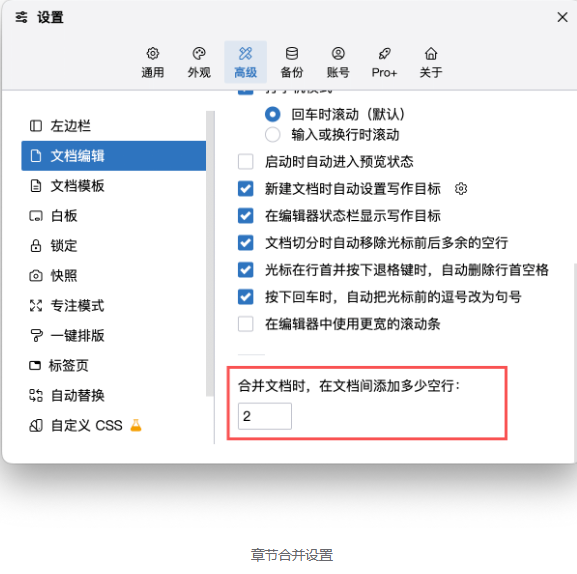
หากตั้งค่าจำนวนแถวว่างเป็น & nbsp; 0 จากนั้นบทจะถูกรวมเข้าด้วยกันระหว่างเอกสารโดยไม่มีการเพิ่มบรรทัดที่ว่างเปล่า